
Last updated: May 22nd 2026
Categories: IT Support, Windows 11
Author: Andreas Fässler
Windows optimieren: Datenschutz, Updates und System Tweaks einfach anpassen
Einleitung
Diese beiden Tools helfen dabei, Windows schneller, schlanker und datenschutzfreundlicher einzurichten. O&O ShutUp10 konzentriert sich vor allem auf Datenschutz- und Telemetrie-Einstellungen und gibt Ihnen Kontrolle darüber, welche Daten Windows erfassen oder weitergeben darf. ChrisTitusTech Winutil bietet zusätzlich praktische Funktionen zur Programminstallation, Systemoptimierung, Windows-Konfiguration, Update-Steuerung und ISO-Erstellung.
Ziel ist es, Windows mit möglichst wenig Aufwand an die eigenen Anforderungen anzupassen: weniger unnötige Dienste, mehr Kontrolle über Updates, weniger Datensammlung und eine effizientere Grundkonfiguration des Systems.
O&O ShutUp10
- Laden Sie dies herunter: https://www.oo-software.com/en/shutup10
- Führen Sie dies aus.
- Unter "Aktionen" können Sie alle Empfohlenen Einstellungen aktivieren. Oder jede einzeln durchgehen und lesen, was Sie macht. So können Sie anpassen, wie viele Daten Windows mitbekommen soll.
ChrisTitusTech Winutil
- Führen Sie
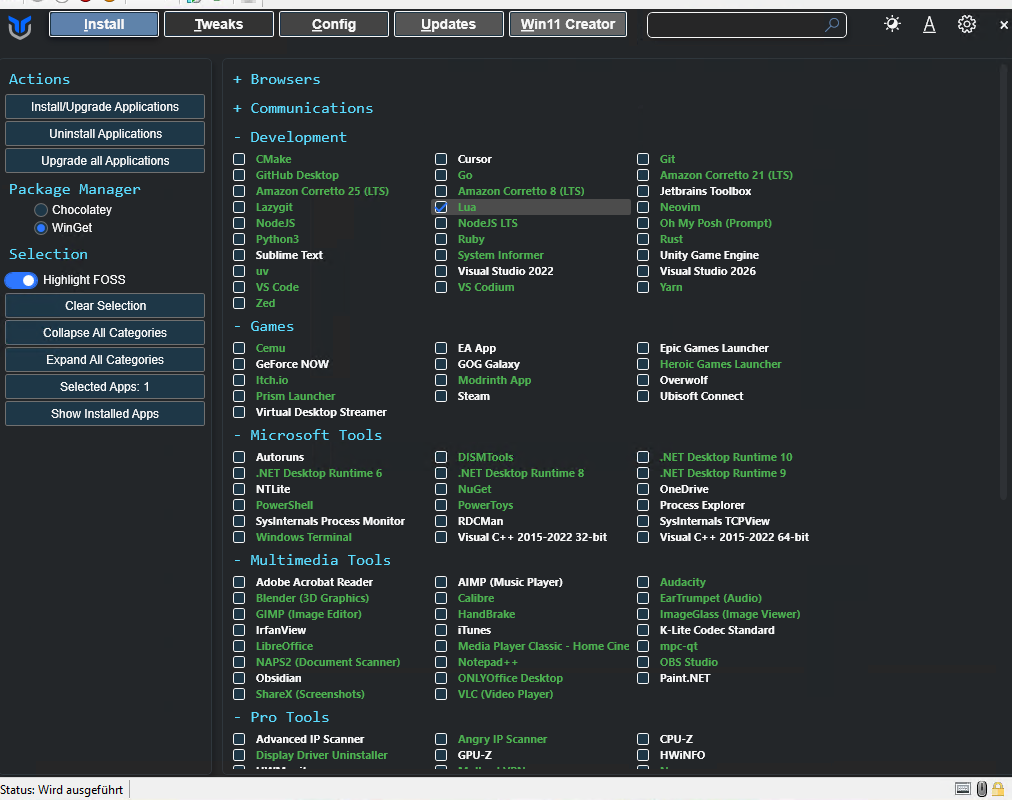
irm "https://christitus.com/win" | iexals Administrator in PowerShell aus. - Im ersten Bereich können verschiedene Programme mit einem Klick installieren.
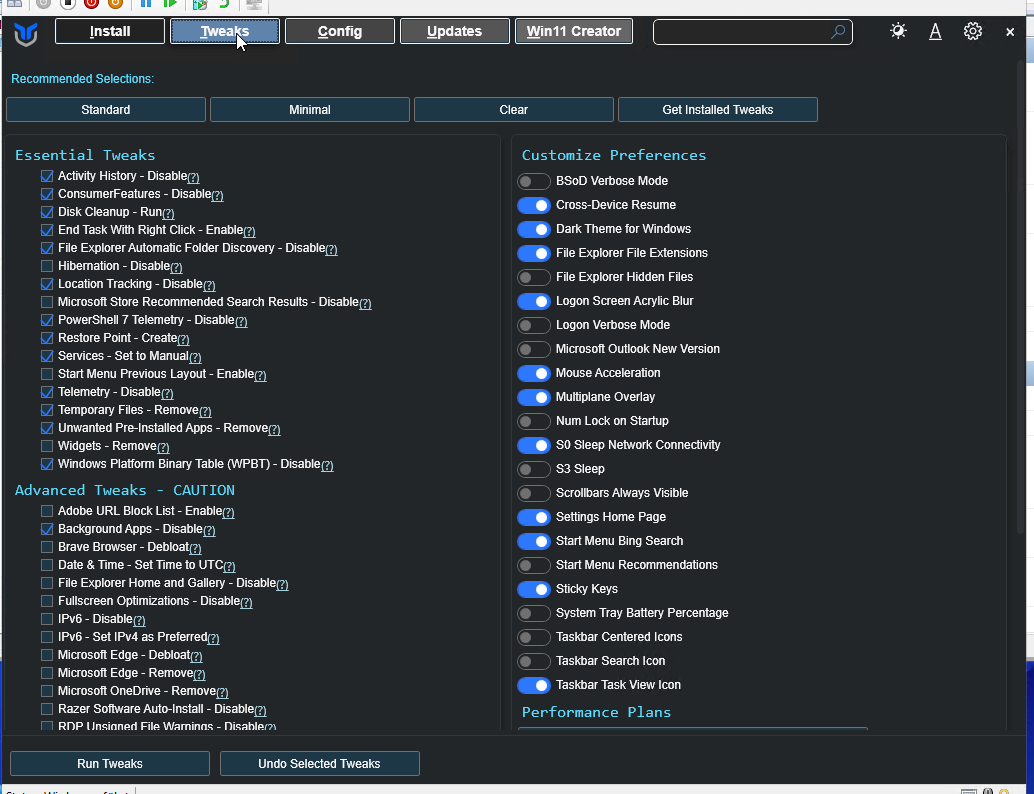
- Unter Tweaks können Sie auch die Empfohlenen Einstellungen auswählen.
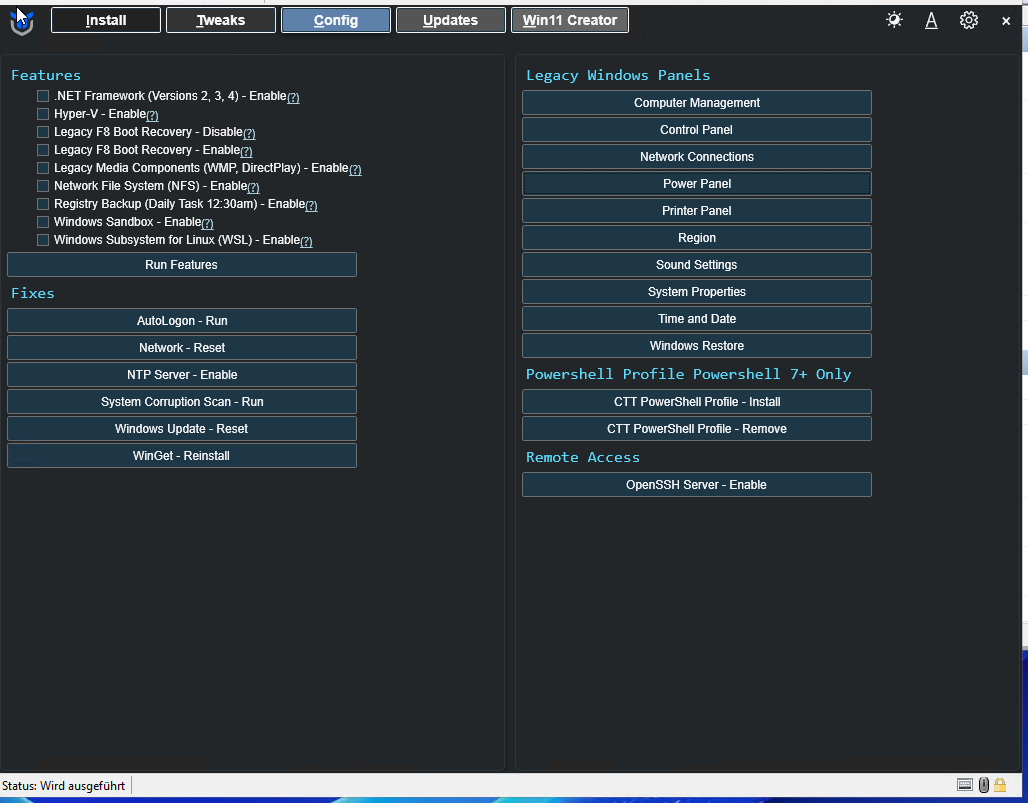
- Unter Config können Sie direkt zu gewissen Einstellungen von Windows.
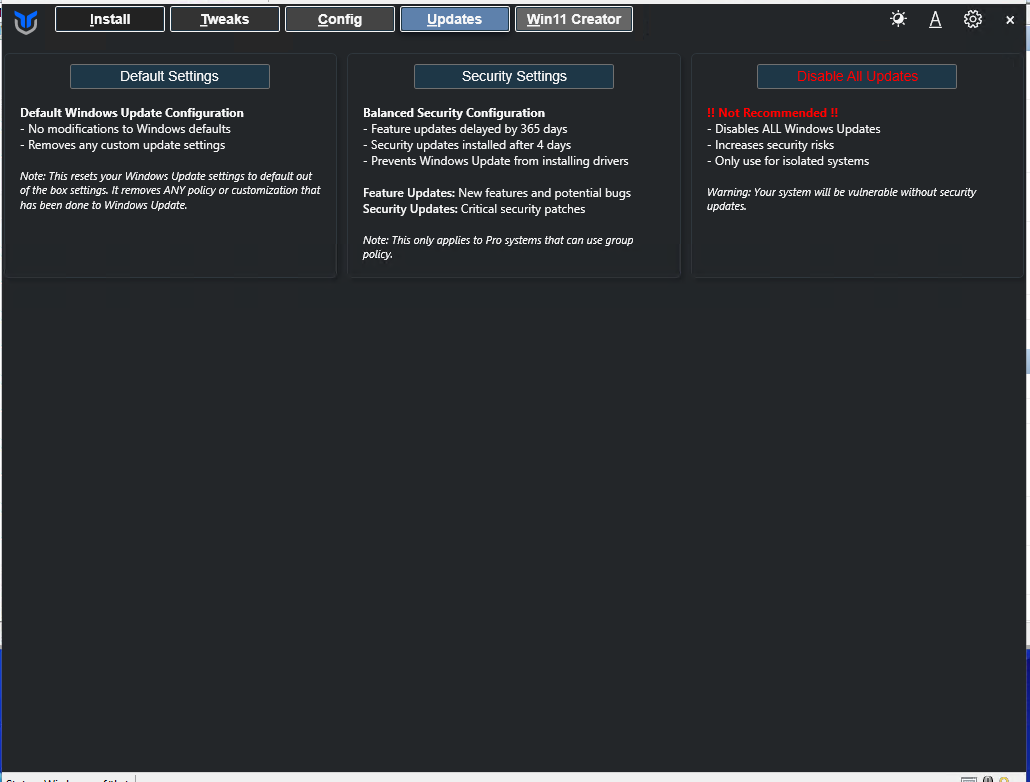
- Unter Updates können Einstellen, dass die Updates verzögert installiert werden. Dies kann Sinn machen, da einige Updates der Vergangenheit am Anfang viele Probleme verursachten.
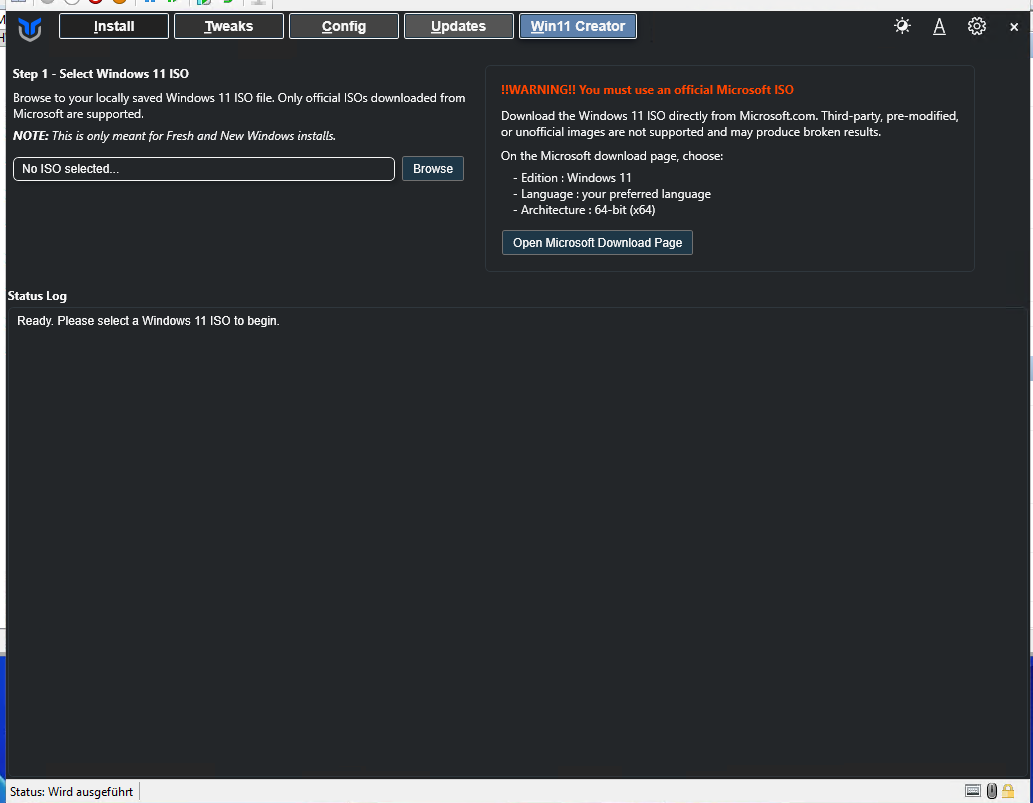
- Unter Win11 Creator lässt sich eine ISO kreieren, bei der diese Einstellungen bereits getätigt sind.
Zum Schluss gilt:
Solche Tools können die Einrichtung und Optimierung von Windows deutlich vereinfachen. Sie sparen Zeit, machen viele versteckte Einstellungen sichtbar und helfen dabei, Datenschutz, Updates und Systemverhalten besser zu kontrollieren. Besonders praktisch ist, dass empfohlene Einstellungen mit wenigen Klicks übernommen werden können.
Gleichzeitig sollte man die Änderungen nicht blind anwenden. Manche Tweaks können Funktionen einschränken, Windows-Dienste deaktivieren oder später zu Problemen mit Updates, Apps oder Unternehmensrichtlinien führen. Deshalb ist es sinnvoll, die empfohlenen Einstellungen kurz zu prüfen, Wiederherstellungspunkte zu erstellen und nur Änderungen vorzunehmen, deren Auswirkungen man versteht.
Richtig eingesetzt bieten diese Tools einen klaren Mehrwert: mehr Kontrolle, weniger unnötige Hintergrundaktivität und ein besser angepasstes Windows-System. Unsachgemäß eingesetzt können sie jedoch Fehlfunktionen verursachen oder die spätere Wartung erschweren.