
Created: January 16th 2026
Last updated: January 16th 2026
Categories: IT Development, Veeam, Windwos Server
Author: Andreas Fässler
Last updated: January 16th 2026
Categories: IT Development, Veeam, Windwos Server
Author: Andreas Fässler
Veeam Backup & Replication: Netzwerkbeschränkung für PCs einrichten.
Veeam Backup & Replication: Netzwerkbeschränkung für PCs einrichten.
In diesem Blog wird beschrieben, wie Sie in Veeam Backup & Replication die Netzwerkauslastung für PC-Backups gezielt begrenzen (z.B. nur während Arbeitszeiten und/oder nur für bestimmte Quell- und Zielsysteme). Zusätzlich finden Sie eine kurze Fehleranalyse und Lösung, falls ein PC zwar erreichbar ist, aber von Veeam nicht korrekt erkannt wird oder der Agent nicht installiert werden kann.
Netzwerkbeschränkung für PCs einrichten
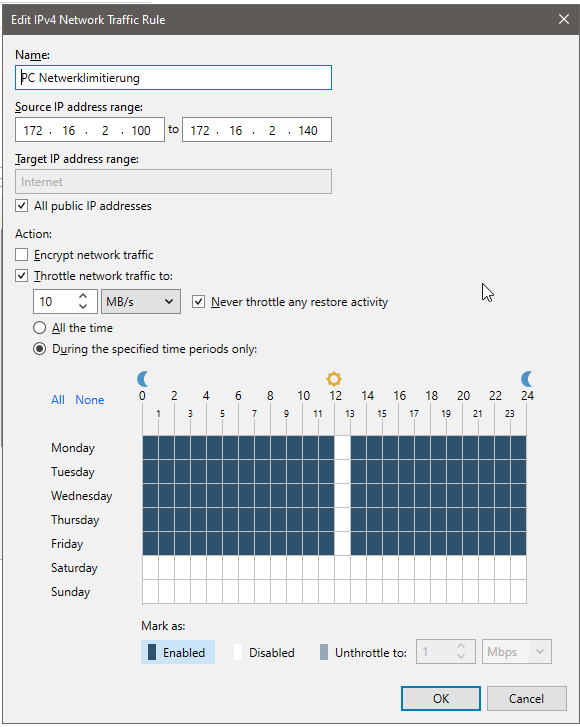
- Oben Links auf "Network Traffic Rules"

- Hier können Sie bei der Source IP adress range eingeben, welche Geräte von dieser Regel beeinflusst werden.
Target IP ist für z.B ein NAS. So kann man die Regel anpassen, wie man sie braucht.
Zeitlich läuft die Regel nur, wenn die Kunden arbeiten. Ansonsten würde die Netzwerkauslastung auf 100% gehen.
Sollten Sie das Problem haben, dass Ihr PC nicht erkannt wird von Veeam:
Fehlermeldungen:
Failed : Unable to install backup agent: failed to connect to AFPC01 Error: Failed to connect with deployment kit. (Failed to connect with deployment kit on AFPC01:6160: Der Netzwerkname wurde nicht gefunden. The network name cannot be found. (ERROR_BAD_NET_NAME). ) (Failed to connect with deployment kit on AFPC01:11731: Der angegebene Netzwerkname ist nicht mehr verfügbar. Failed to connect to share '\\AFPC01\ADMIN$'. ).
Oder
Waiting for rescan job Rescan of AFPC01 stündlich to complete |
Fehlerbeschreibung:
- Der PC wird gepingt.
- Er ist eingeschaltet.
- Der Administrator Login ist korrekt.
- Der Administrator hat Rechte auf den Share $Admin
Lösung:
Ihr PC hat dann den Port für die Kommunikation zwischen dem PC und Veeam nicht offen.
Hier können Sie dies zulassen:

Sollte dies nicht gehen, müssen Sie die Ports auf der Windows Firewall des PCs manuell freigeben.