
Created: January 12th 2026
Last updated: January 16th 2026
Categories: Windwos Server
Author: Andreas Fässler
Last updated: January 16th 2026
Categories: Windwos Server
Author: Andreas Fässler
Veeam Backup & Recovery 13 Installation auf Windows
Veeam Backup & Recovery 13 Installation auf Windows Server 2025.
Installation
- ISO herunterladen: https://www.veeam.com/products/free/backup-recovery.html (Community Edition)
- Bevor man die Veeam herunterladen kann muss man ein Konto erstellen
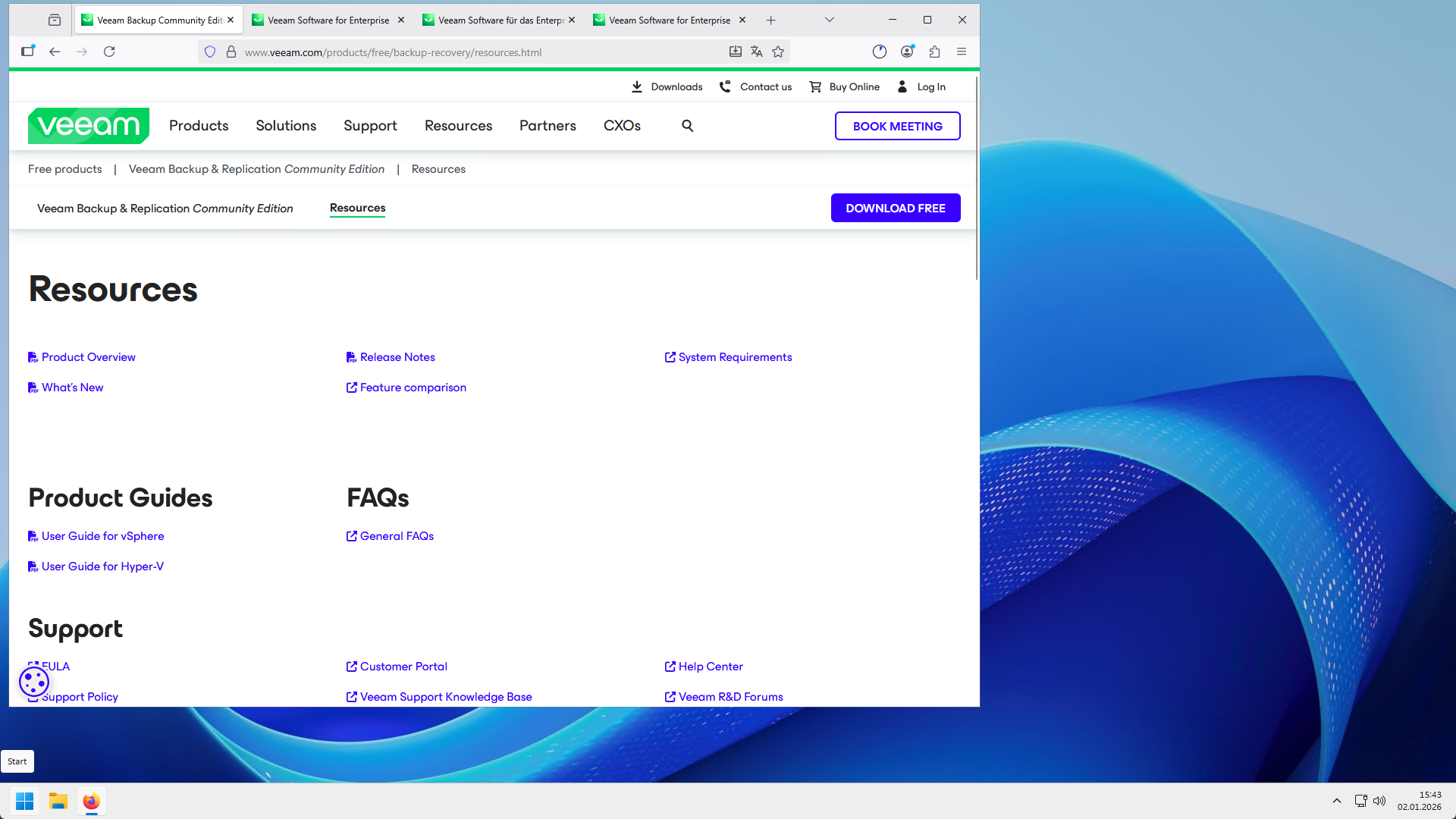
- Bevor man die Veeam herunterladen kann muss man ein Konto erstellen
- Die heruntergeladene ISO muss "bereitgestellt" werden.
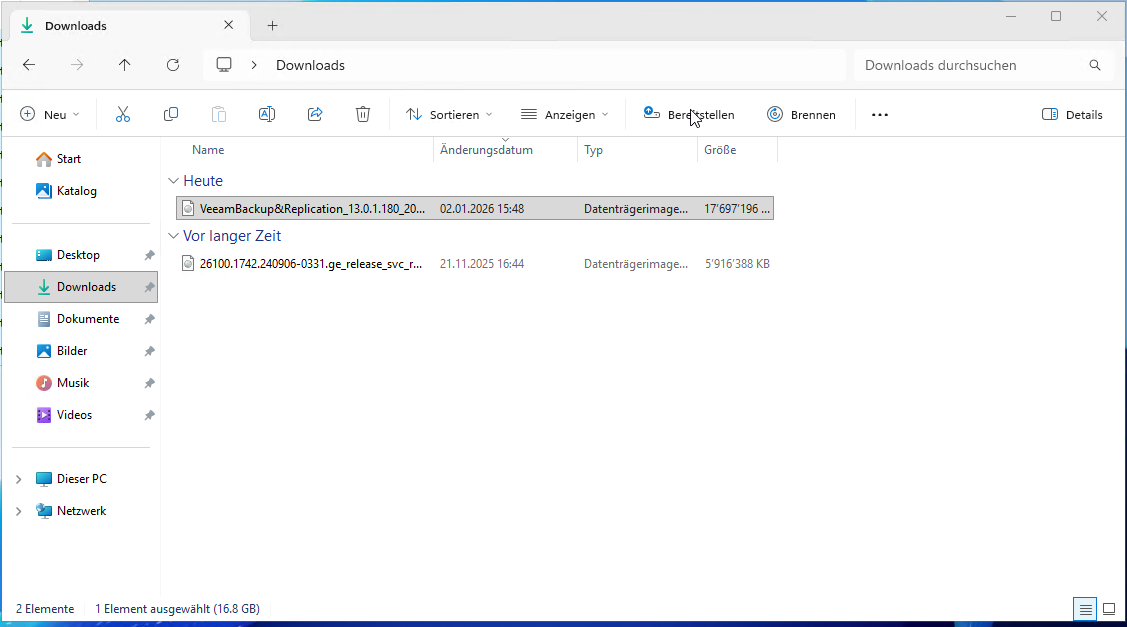
- Nun kann man das Setup ausführen in der bereitgestellten ISO.
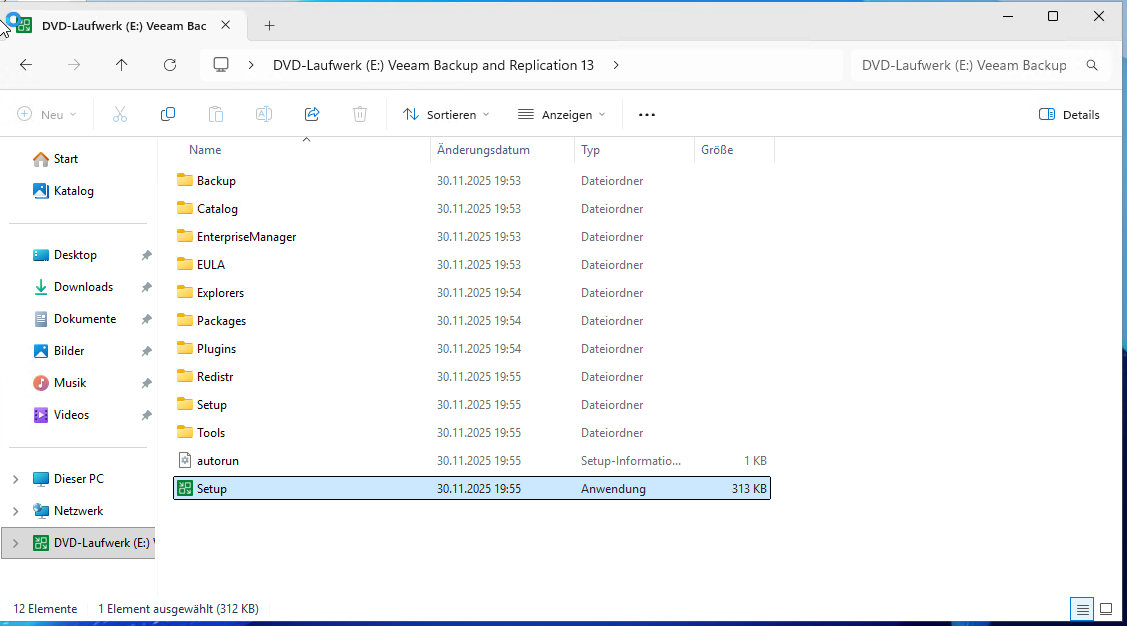
- Beim Setup kann man sich durchklicken. (Für die normale Installation sind keine Änderungen vorzunehmen.)
- Die Installation dauert eine Weile.
Backupprinzip:
| Backup-Typ | Intervall | Aufbewahrung | Backup-Art | Typische Systeme | Zweck |
|---|---|---|---|---|---|
| Stündliches Backup | Jede Stunde | 4 Wochen | 1x wöchentlich Vollbackup, ansonsten inkrementell |
Domain Controller (DC) | Maximale Datenaktualität, schnelle Wiederherstellung bei Fehlern |
| Tägliches Backup | 1x pro Tag | 4 Wochen | 1x wöchentlich Vollbackup, ansonsten inkrementell |
Backup-Server | Operative Wiederherstellung, Schutz vor logischen Fehlern |
| Monatliches Backup | 1x pro Monat | Langzeit (8 Monate) | Erstes Backup voll, danach nur inkrementell |
Alle Systeme | Langfristige Historie, Compliance, Wiederherstellung alter Datenstände |
Jobs erstellen:
Backup für einen externen Computer.
- Klicken Sie auf Backup Jobs -> Windows Computer
- Server und Manged by Backup server wählen.
- Name vergeben.
- Add->Individual Computer -> Dann Ip oder Hostname eingeben
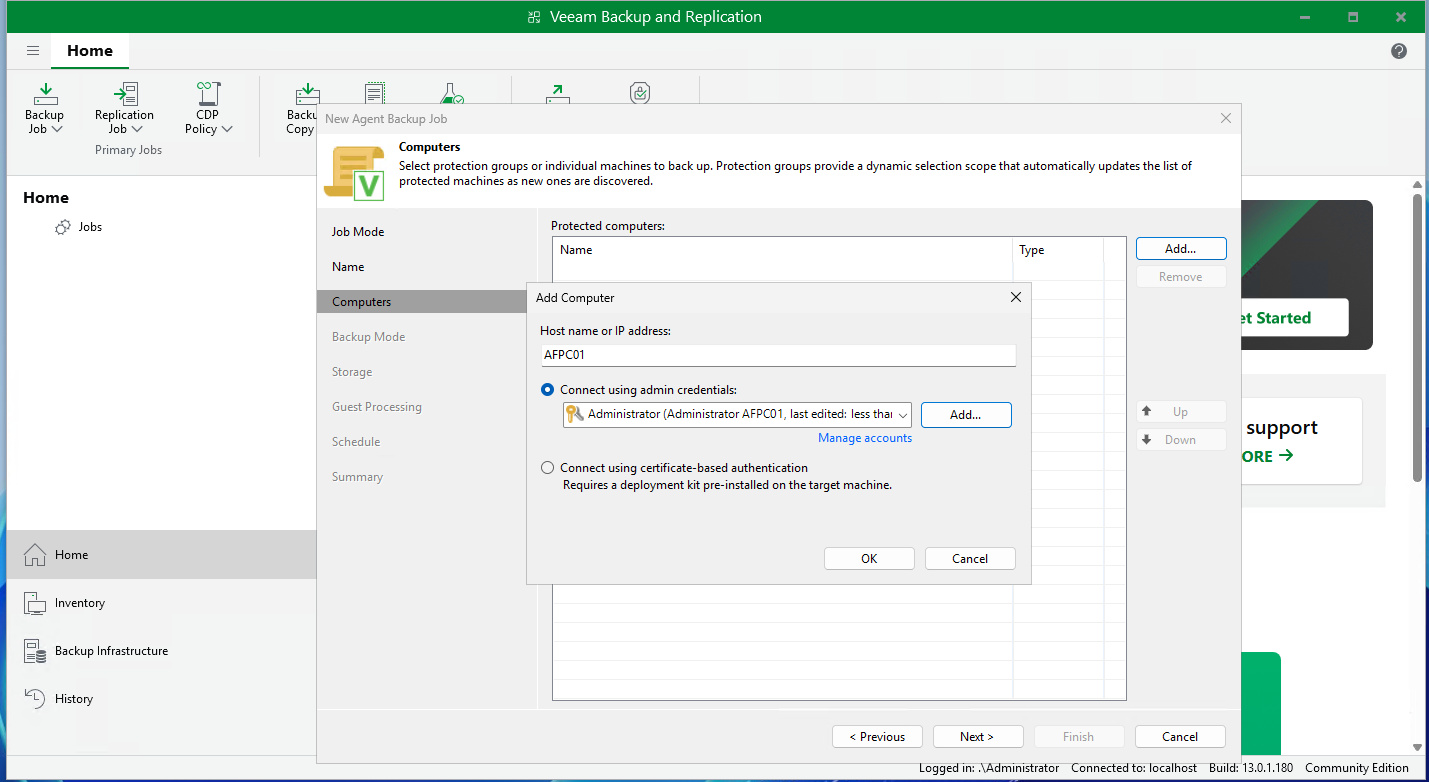
- Auf diesem PC muss der lokale Administrator Account aktiviert werden!
- In Veeam müssen Sie die Anmeldedaten unter "Add..." eingeben
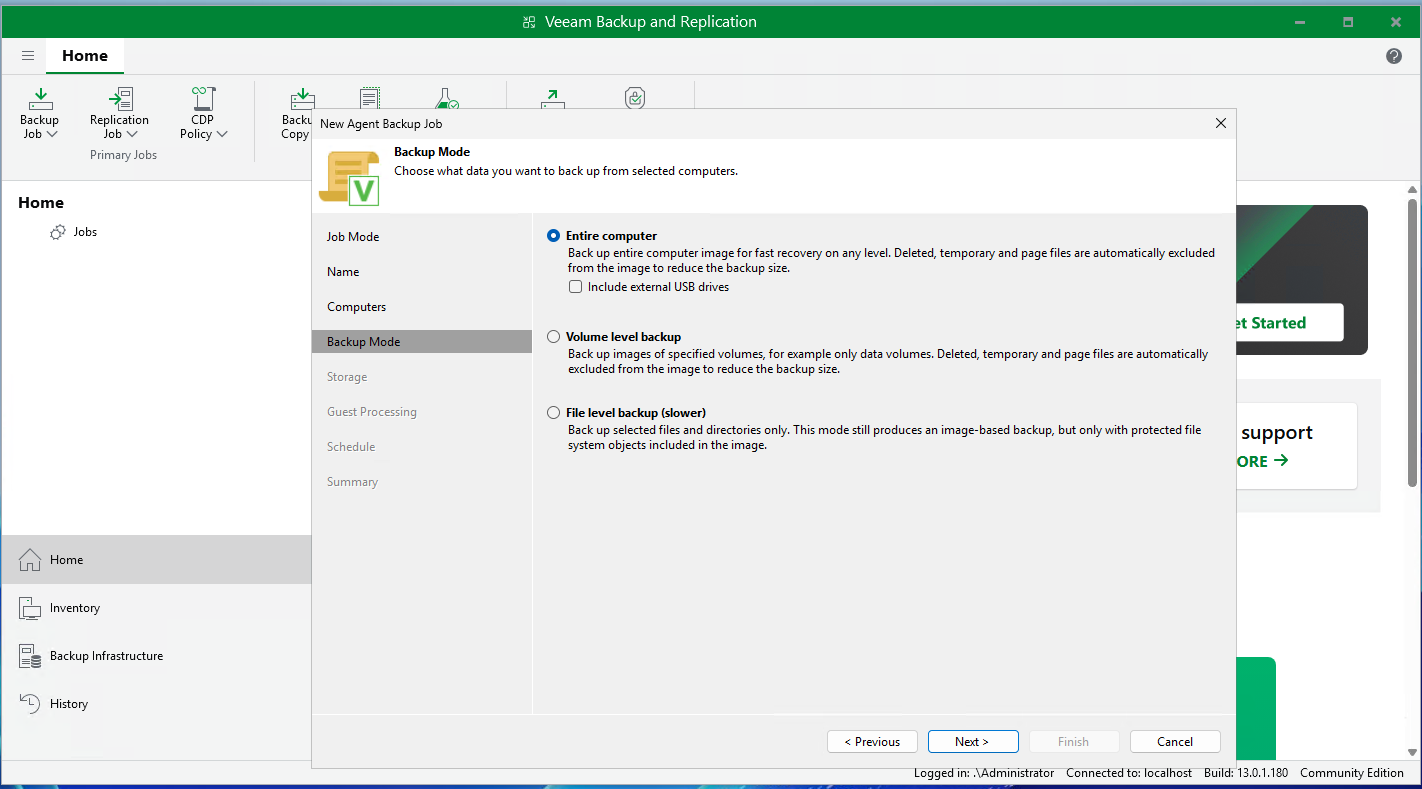
- Beim Backupmodus können Sie wählen, was sie wollen. Ich empfehle "Entire Computer"
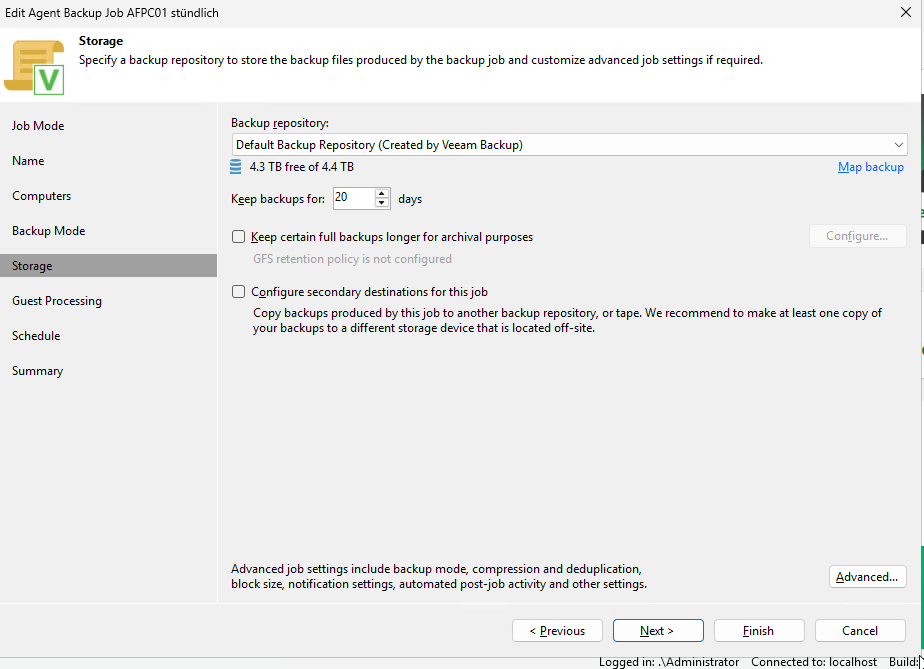
- Beim Storage könne Sie den Speicherort wählen. Wird er nicht angezeigt, muss man ihn in der Backup Infrastructure hinzufügen.(z.B für ein NAS)
- Next-> Wann das Backup ausgeführt wird können Sie frei wählen.
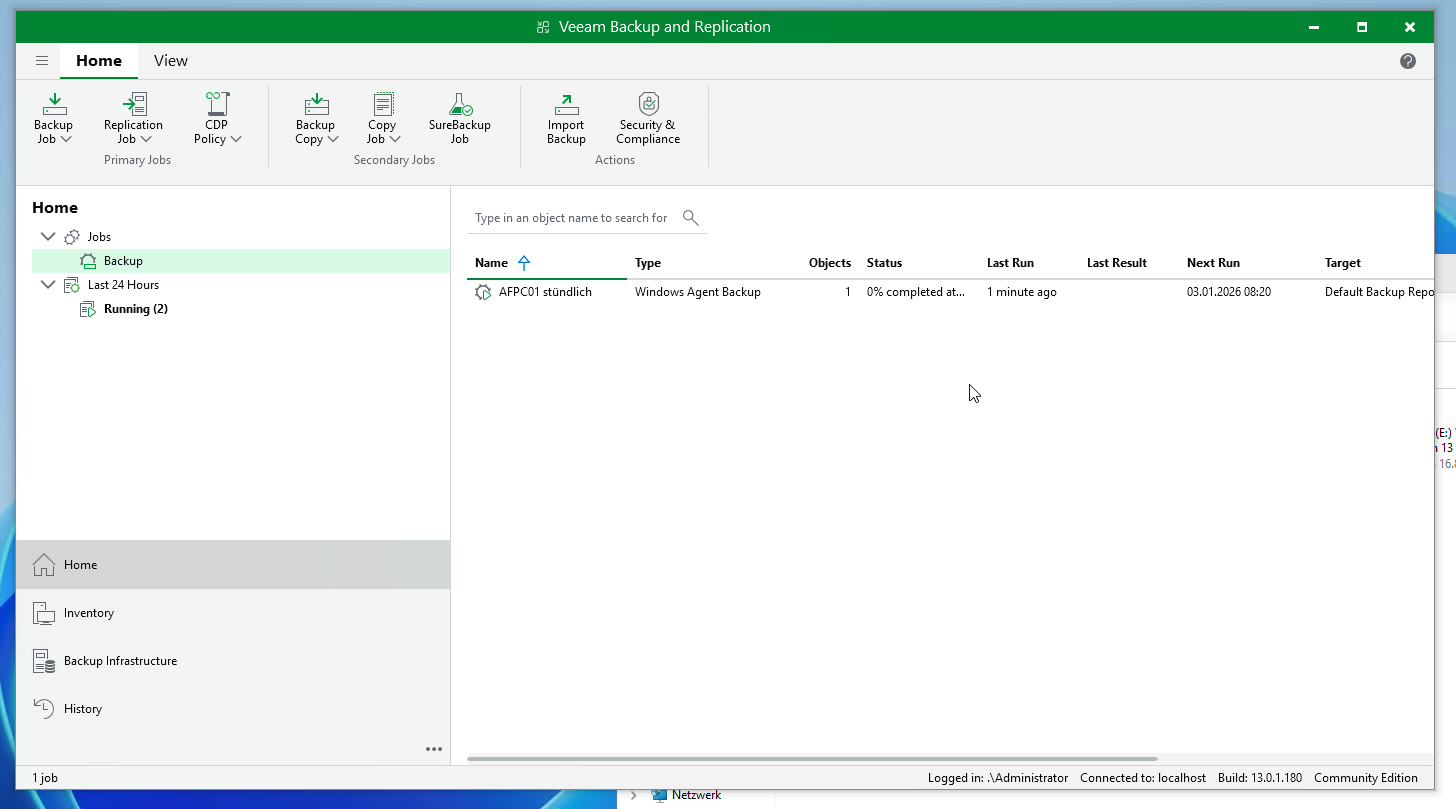
- Nun können Sie den Job starten und schauen, ob der Job funktioniert.
Häufige Probleme
-
Sollte das Backup nicht direkt funktionieren und Sie haben die Anleitung befolgt:
- Die Anmeldedaten sind wahrscheinlich falsch. (Kontrollieren Sie dies.)
- Der lokale Admin ist ein zusätzlicher User, nicht der integrierte lokale Administrator.
- Der PC ist nicht eingeschalten -> PC einschalten
- Das hinzufügen mit dem DNS Namen geht nicht. -> IP verwenden
- Die Anmeldedaten sind wahrscheinlich falsch. (Kontrollieren Sie dies.)
-
Sollten Sie das Problem haben, dass Ihr PC nicht erkannt wird von Veeam:
Fehlermeldungen:
Failed : Unable to install backup agent: failed to connect to AFPC01 Error: Failed to connect with deployment kit. (Failed to connect with deployment kit on AFPC01:6160: Der Netzwerkname wurde nicht gefunden. The network name cannot be found. (ERROR_BAD_NET_NAME). ) (Failed to connect with deployment kit on AFPC01:11731: Der angegebene Netzwerkname ist nicht mehr verfügbar. Failed to connect to share '\\AFPC01\ADMIN$'. ).Oder
Waiting for rescan job Rescan of AFPC01 stündlich to complete
Unable to process AFPC01: host rescan is required
Nothing to processFehlerbeschreibung:
- Der PC wird gepingt.
- Er ist eingeschaltet.
- Der Administrator Login ist korrekt.
- Der Administrator hat Rechte auf den Share $Admin
Lösung:
Ihr PC hat dann den Port für die Kommunikation zwischen dem PC und Veeam nicht offen.
Hier können Sie dies zulassen:

Sollte dies nicht gehen, müssen Sie die Ports auf der Windows Firewall des PCs manuell freigeben.
Weitere Anleitungen:
-
-
- Domäne einrichten.
- Benutzer via Skript hinzufügen.
- Fileserver einrichten.
- Grundkonfiguration von Windows Server
-