
Spotify-Playlists mit spotDL lokal speichern
SpotDL unter Windows: Spotify-Playlists lokal speichern
Wer eine eigene lokale Musikbibliothek aufbauen oder ausgewählte Playlists auf dem Computer, einem MP3-Player oder einem NAS-System ablegen möchte, findet mit spotDL ein praktisches Kommandozeilen-Tool. Die Software verarbeitet Spotify-Links, übernimmt Titelinformationen, Album-Cover und Metadaten und sucht passende Audiodateien über konfigurierte Quellen.
Der Vorteil: Eine Playlist kann in wenigen Schritten verarbeitet werden, ohne jeden Titel einzeln zusammensuchen und benennen zu müssen. spotDL erstellt die Dateien standardmässig im MP3-Format und ergänzt sie mit Tags wie Interpret, Titel, Album und Veröffentlichungsjahr. Dadurch bleibt die lokale Musikbibliothek auch in Windows Media Player, VLC, MusicBee, iTunes oder auf vielen Autoradios übersichtlich.
Wichtig: spotDL lädt nicht direkt den Spotify-Audiostream herunter. Spotify dient als Quelle für Titelinformationen und Playlist-Strukturen; die Audiodateien werden über andere konfigurierte Anbieter gesucht. Dadurch kann es vorkommen, dass einzelne Titel nicht gefunden werden oder eine andere Version, etwa ein Live-Mitschnitt, Remix oder Cover, ausgewählt wird.
Was wird für spotDL unter Windows benötigt?
Damit spotDL zuverlässig läuft, werden drei Komponenten benötigt:
- Python: Die Laufzeitumgebung für spotDL.
- FFmpeg: Für die Audioverarbeitung und MP3-Konvertierung.
- Deno: Empfohlen, damit möglichst viele Quellen zuverlässig verarbeitet werden können.
Zusätzlich kann unter Windows das Visual-C++-Redistributable erforderlich sein. Dieses wird oft bereits durch andere Programme installiert. Falls spotDL direkt beim Start Fehler meldet, sollte dieser Punkt geprüft werden.
Schritt 1: Python herunterladen und installieren
Laden Sie Python über die offizielle Python-Website herunter und starten Sie die Installation.
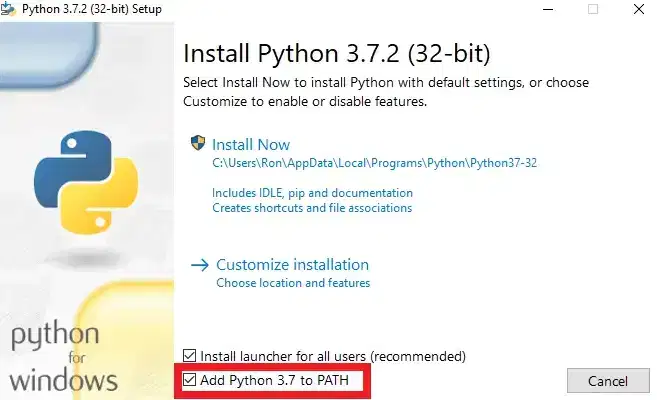
Während der Installation ist ein Punkt besonders wichtig: Aktivieren Sie im unteren Bereich des Installationsfensters die Option „Add Python to PATH“ beziehungsweise „Python zum PATH hinzufügen“.
Diese Einstellung sorgt dafür, dass Python später direkt über die Windows-Eingabeaufforderung oder Windows Terminal aufgerufen werden kann. Ohne diese Option funktionieren Befehle wie python, py oder pip häufig nicht.
Python-Installation prüfen
Öffnen Sie nach der Installation die Windows-Eingabeaufforderung. Drücken Sie dazu die Windows-Taste, geben Sie cmd ein und starten Sie die Eingabeaufforderung.
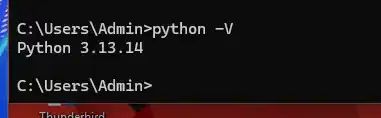
Prüfen Sie anschliessend, ob Python erkannt wird:
py -VAlternativ kann auch dieser Befehl funktionieren:
python -VAls Ergebnis sollte eine installierte Python-Version angezeigt werden, beispielsweise Python 3.13.x.
Falls Windows meldet, dass Python nicht gefunden wurde, wurde Python meist nicht korrekt in die PATH-Variable übernommen. Schliessen Sie in diesem Fall zunächst das Terminal vollständig und öffnen Sie es erneut. Besteht das Problem weiterhin, installieren Sie Python nochmals und achten Sie darauf, die PATH-Option zu aktivieren.
Schritt 2: spotDL installieren
Sobald Python funktioniert, kann spotDL über die Paketverwaltung pip installiert werden.
Geben Sie in der Eingabeaufforderung folgenden Befehl ein:
py -m pip install --upgrade spotdlNach kurzer Zeit sollte die Installation abgeschlossen sein. Testen Sie anschliessend, ob spotDL erkannt wird:
spotdl --versionErscheint eine Versionsnummer, ist spotDL korrekt installiert.
Fehler: „spotdl wird nicht erkannt“
Falls Windows meldet, dass spotdl nicht gefunden wurde, schliessen Sie die Eingabeaufforderung und öffnen Sie sie neu. Häufig übernimmt Windows neue PATH-Einträge erst in einem neu gestarteten Terminal.
Hilft dies nicht, prüfen Sie zunächst, ob spotDL installiert wurde:
py -m pip show spotdlWird das Paket angezeigt, ist spotDL installiert, aber der Python-Scripts-Ordner wurde vermutlich nicht korrekt in PATH aufgenommen. Eine erneute Python-Installation mit aktivierter PATH-Option löst dieses Problem in den meisten Fällen.
Schritt 3: FFmpeg installieren
FFmpeg übernimmt bei spotDL die technische Verarbeitung der Audiodateien. Dazu gehören Konvertierung, Metadaten, Dateiformate und weitere Audiofunktionen.
Die einfachste Variante ist, FFmpeg direkt durch spotDL herunterladen zu lassen:
spotdl --download-ffmpegspotDL lädt FFmpeg dabei in seine eigene lokale Umgebung. Das ist besonders praktisch, wenn FFmpeg nur für spotDL benötigt wird.
Wer FFmpeg lieber systemweit installieren möchte, kann dies manuell erledigen. Eine systemweite Installation ist vor allem sinnvoll, wenn FFmpeg auch für Videoschnitt, Audio-Konvertierungen, OBS, HandBrake oder andere Tools verwendet werden soll.
Nach einer systemweiten Installation kann FFmpeg mit folgendem Befehl geprüft werden:
ffmpeg -versionSchritt 4: Deno installieren
Deno wird für spotDL nicht zwingend benötigt, ist aber ausdrücklich empfehlenswert. Einige Quellen können ohne Deno fehlschlagen. Besonders bei bestimmten YouTube-Inhalten kann Deno helfen, Verarbeitungsfehler zu vermeiden.
Für eine lokale spotDL-Installation genügt folgender Befehl:
spotdl --download-denoDanach ist die Grundinstallation abgeschlossen.
Schritt 5: Einen Song, ein Album oder eine Spotify-Playlist verarbeiten
Öffnen Sie Spotify im Browser oder in der Desktop-App und kopieren Sie den Link zum gewünschten Song, Album oder zur Playlist.
Für eine Playlist sieht der Ablauf beispielsweise so aus:
- Spotify-Playlist öffnen.
- Auf die drei Punkte klicken.
- Teilen auswählen.
- Link zur Playlist kopieren anklicken.
- Den Link in den spotDL-Befehl einfügen.
Der Befehl lautet:
spotdl "HIER-SPOTIFY-PLAYLIST-LINK-EINFÜGEN"Für einen einzelnen Song funktioniert derselbe Aufbau:
spotdl "HIER-SPOTIFY-SONG-LINK-EINFÜGEN"spotDL verarbeitet anschliessend die Playlist, sucht passende Audiodateien und speichert die Ergebnisse standardmässig im aktuellen Ordner der Eingabeaufforderung.
Downloads direkt in einem bestimmten Ordner speichern
Damit die Dateien nicht verstreut im Benutzerprofil oder im aktuellen Terminal-Ordner landen, empfiehlt sich ein fester Zielordner, beispielsweise C:\Musik\Spotify-Playlists.
Diesen können Sie direkt im Befehl angeben:
spotdl "HIER-SPOTIFY-PLAYLIST-LINK-EINFÜGEN" --output "C:\Musik\Spotify-Playlists\{artists} - {title}.{output-ext}"Die Platzhalter sorgen für verständliche Dateinamen. Das Ergebnis sieht beispielsweise so aus:
Daft Punk - One More Time.mp3
Coldplay - Yellow.mp3
The Weeknd - Blinding Lights.mp3
Für grössere Sammlungen kann auch eine Ordnerstruktur nach Interpret und Album sinnvoll sein.
Typische Probleme und praktische Lösungen
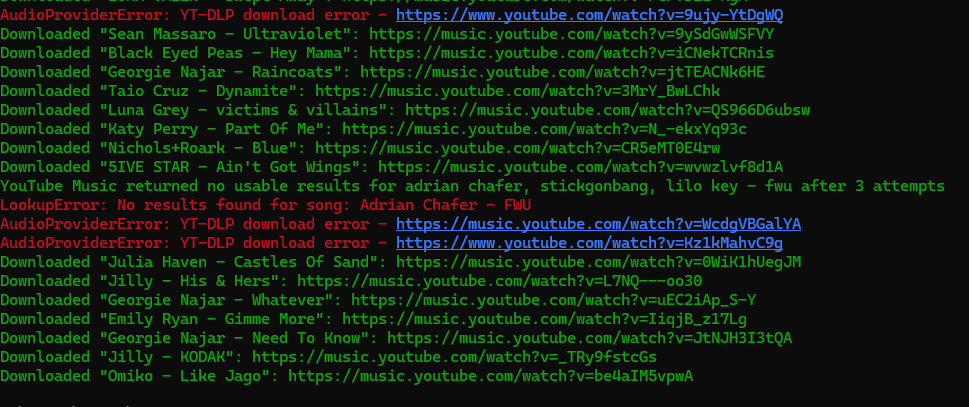
Ein Song wird nicht gefunden
Nicht jeder Titel ist über die verwendeten Quellen verfügbar. Zudem können Songs in unterschiedlichen Versionen existieren, etwa als Radio Edit, Live-Version, Remix, Cover oder Remaster.
Prüfen Sie in diesem Fall die erzeugte Datei kurz vor dem Speichern in Ihre endgültige Musikbibliothek. Bei sehr speziellen, regional gesperrten oder seltenen Titeln kann die Trefferquote geringer ausfallen.
Falsche Songversion wurde geladen
Falls spotDL eine falsche Version auswählt, kann die Suche präzisiert werden. Eine Playlist mit möglichst eindeutigen Originaltiteln hilft dabei. Besonders bei Songs mit identischen Namen, Covers oder Live-Mitschnitten lohnt sich eine Kontrolle.
FFmpeg-Fehler beim Start
Wenn Fehler zu FFmpeg erscheinen, führen Sie den FFmpeg-Download nochmals aus:
spotdl --download-ffmpegBei einer manuellen FFmpeg-Installation muss sichergestellt sein, dass der Ordner mit ffmpeg.exe in der Windows-PATH-Variable liegt.
Downloads brechen bei einzelnen Songs ab
Installieren Sie Deno, aktualisieren Sie spotDL und starten Sie den Download erneut:
py -m pip install --upgrade spotdlspotdl --download-denoVergleich: spotDL, Spotify-Offline-Modus und Musik-Downloads
| Merkmal | spotDL | Spotify Offline-Modus | Kauf-Download |
|---|---|---|---|
| Lokale Dateien im Dateisystem | Ja | Nein | Ja |
| Verarbeitung ganzer Playlists | Ja | Ja | Meist manuell |
| MP3-Dateien für andere Geräte | Ja | Nein | Ja |
| Metadaten und Album-Cover | Automatisch | Innerhalb der App | Je nach Anbieter |
| Treffer und Songversionen | Können abweichen | Original innerhalb Spotify | Definierte Kaufversion |
| Technischer Aufwand | Mittel | Sehr gering | Gering |
| Geeignet für strukturierte Musikarchive | Ja | Nein | Ja |
Fazit
spotDL ist eine praktische Lösung, um Spotify-Links als Ausgangspunkt für eine lokal organisierte Musikbibliothek zu verwenden. Nach der einmaligen Installation von Python, FFmpeg und Deno genügt ein Playlist- oder Song-Link, um die Verarbeitung zu starten.
Besonders praktisch ist der Workflow für Nutzerinnen und Nutzer, die ihre Dateien lokal verwalten, auf externe Datenträger übertragen, auf einem NAS sichern oder auf Geräten ohne Spotify-App wiedergeben möchten. Vor dem endgültigen Archivieren lohnt sich jedoch eine kurze Kontrolle: Nicht jeder Titel wird zwingend gefunden, und bei mehreren Versionen eines Songs kann die automatisch gefundene Variante abweichen.
Hinweis: Prüfen Sie vor der Nutzung, ob Sie die jeweiligen Inhalte und die verwendete Quelle im vorgesehenen Umfang herunterladen, speichern und verwenden dürfen.