
ReviOS installieren: Windows 11 schlanker, schneller und privater machen
ReviOS installieren: Windows 11 schlanker, schneller und privater machen
ReviOS ist eine optimierte Windows-Version für Nutzer, die ein schnelleres, aufgeräumteres und weniger überladenes System möchten. Besonders interessant ist ReviOS für Gamer, Entwickler, Administratoren und Technik-Enthusiasten, die Windows 11 nutzen wollen, aber auf unnötige Apps, Telemetrie und Hintergrundprozesse verzichten möchten.
Statt Windows komplett neu zu erfinden, passt ReviOS eine bestehende Windows-Installation gezielt an. Dafür wird meist der AME Wizard zusammen mit dem ReviOS Playbook verwendet. Fortgeschrittene Nutzer können ReviOS auch direkt in eine Windows-11-ISO integrieren und daraus ein eigenes Installationsmedium erstellen.
Was macht ReviOS?
ReviOS entfernt oder deaktiviert viele Windows-Komponenten, die im Alltag oft nicht benötigt werden. Ziel ist ein System mit weniger Hintergrundlast, besserer Performance und mehr Kontrolle über Datenschutz und Systemverhalten.
Typische Vorteile sind:
- Weniger vorinstallierte Apps
- Reduzierte Hintergrundprozesse
- Bessere Systemreaktion
- Mehr Datenschutz
- Sauberere Windows-Umgebung
- Interessant für Gaming- und Performance-Setups
ReviOS ist aber kein offizielles Microsoft-Produkt. Deshalb solltest du vor der Installation immer ein Backup erstellen und ReviOS zuerst auf einem Testsystem oder einer frischen Windows-Installation ausprobieren.
Für wen eignet sich ReviOS?
ReviOS eignet sich für verschiedene Zielgruppen. Einsteiger profitieren von einer geführten Installation über AME Wizard. Entwickler erhalten ein aufgeräumteres Windows-System für IDEs, WSL, Docker oder lokale Entwicklungsumgebungen. Gamer können von weniger Hintergrundlast und einem schlankeren System profitieren. Administratoren können ReviOS in Testumgebungen evaluieren, bevor es auf mehreren Geräten genutzt wird.
Für produktive Firmenrechner sollte ReviOS nur nach sorgfältigem Test eingesetzt werden. Themen wie Updates, Support, Compliance, Wiederherstellung und Software-Kompatibilität müssen vorher geprüft werden.
Voraussetzungen für die ReviOS Installation
Bevor du ReviOS installierst, brauchst du einige Dinge:
- Eine saubere Windows-10- oder Windows-11-Installation
- Administratorrechte
- AME Wizard
- Das aktuelle ReviOS Playbook
- Eine stabile Internetverbindung
- Ein vollständiges Backup
- Genügend Zeit für Neustarts und Nacharbeiten
Für die ISO-Erstellung brauchst du zusätzlich:
- Eine originale Windows-11-ISO
- Die passende AME-Version mit ISO-Unterstützung
- Einen USB-Stick mit mindestens 8 GB
- Optional zusätzliche Treiber für Netzwerk, Chipsatz und Grafik
ReviOS mit AME Wizard installieren
Schritt 1: Backup erstellen
Erstelle zuerst ein Backup deiner wichtigen Daten. Noch besser ist ein komplettes Systemabbild. ReviOS verändert Windows tiefgreifend, daher sollte ein Rückweg immer vorbereitet sein.
Schritt 2: Windows vorbereiten
Installiere Windows möglichst frisch und führe alle verfügbaren Windows Updates aus. Starte den PC danach neu. Ein sauberes Ausgangssystem reduziert spätere Fehler.
Schritt 3: AME Wizard und ReviOS Playbook herunterladen
Lade AME Wizard und das ReviOS Playbook nur aus offiziellen Quellen herunter. Vermeide inoffizielle ISOs oder fremde Download-Portale, da Systemtools immer ein Sicherheitsrisiko sein können.
Schritt 4: Playbook ausführen
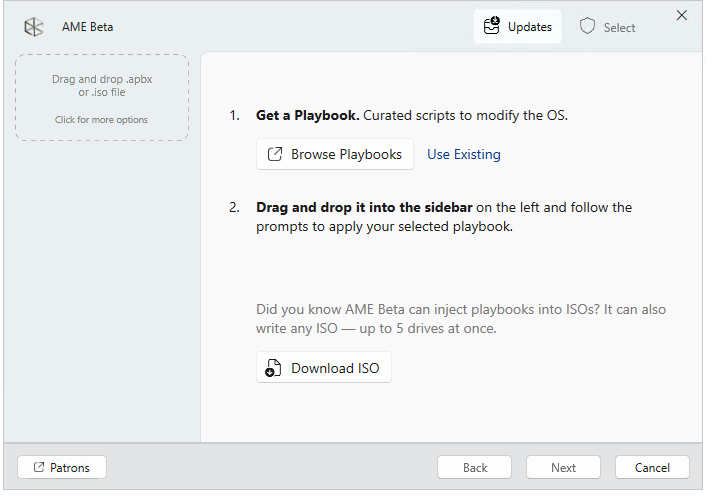
Starte AME Wizard als Administrator und lade das ReviOS Playbook. Danach führt dich der Assistent durch die Installation. Je nach Version kannst du verschiedene Optionen auswählen, zum Beispiel Browser, Datenschutzfunktionen oder Systemanpassungen.
Nach Abschluss solltest du Windows neu starten und prüfen, ob Netzwerk, Audio, Grafiktreiber, Windows-Aktivierung und deine wichtigsten Programme funktionieren.
ReviOS ISO erstellen
Neben der normalen Installation kannst du ReviOS auch in eine Windows-11-ISO integrieren. Das ist praktisch, wenn du ReviOS direkt als Installationsmedium nutzen möchtest.
Der grobe Ablauf:
- Originale Windows-11-ISO herunterladen
- AME Wizard mit ISO-Unterstützung öffnen
- ReviOS Playbook auswählen
- ISO Injection starten
- Neue ISO auf einen USB-Stick schreiben
- Windows mit dem erstellten Medium installieren
Diese Methode ist eher für fortgeschrittene Nutzer geeignet. Besonders wichtig sind passende Treiber, damit nach der Installation Netzwerk und grundlegende Hardware funktionieren.
Fazit
ReviOS ist eine spannende Lösung für alle, die Windows 11 schlanker, schneller und privater nutzen möchten. Die Installation über AME Wizard ist vergleichsweise einfach, trotzdem bleibt ReviOS ein tiefer Systemeingriff. Wer sicher arbeiten will, erstellt vorher ein Backup, nutzt eine frische Windows-Installation und testet ReviOS zuerst auf einem Zweitsystem oder in einer virtuellen Maschine.
Für Gamer, Entwickler und Techniknutzer kann ReviOS eine gute Alternative zu einem überladenen Standard-Windows sein. Für produktive Unternehmenssysteme sollte es jedoch nur nach gründlichem Test eingesetzt werden.