
Windows 11 debloat. Was bringt es wirklich?
Was ist debloat?
Was ist Bloatware?
Windows 11 wird standardmäßig mit zahlreichen Anwendungen ausgeliefert, die viele Nutzer nie verwenden. Dazu gehören:
-
Spiele wie Candy Crush oder Solitaire
-
Xbox-Apps (für Nicht-Spieler)
-
Cortana, Copilot und andere KI-Funktionen
-
Bing-Integration und Werbung im Startmenü
-
Telemetrie-Dienste, die Nutzungsdaten an Microsoft senden
Warum debloaten?
Das Entfernen dieser Software bringt drei wesentliche Vorteile:
-
Leistung: Hintergrundprozesse werden reduziert, Systemressourcen geschont
-
Speicherplatz: Unnötige Apps belegen keinen Platz mehr auf der Festplatte
-
Datenschutz: Telemetrie und Tracking-Dienste werden deaktiviert
Wie startet man das Skript
Wichtig: Dieses Skript kann Probleme bei Ihrem System verursachen. Wir übernehmen keine Haftung.
& ([scriptblock]::Create((irm "https://debloat.raphi.re/")))in PowerShell ausführen.- Wählen Sie "Custom".
- Optionen so anwählen, wie gewünscht.
- Hier meine Empfehlung:
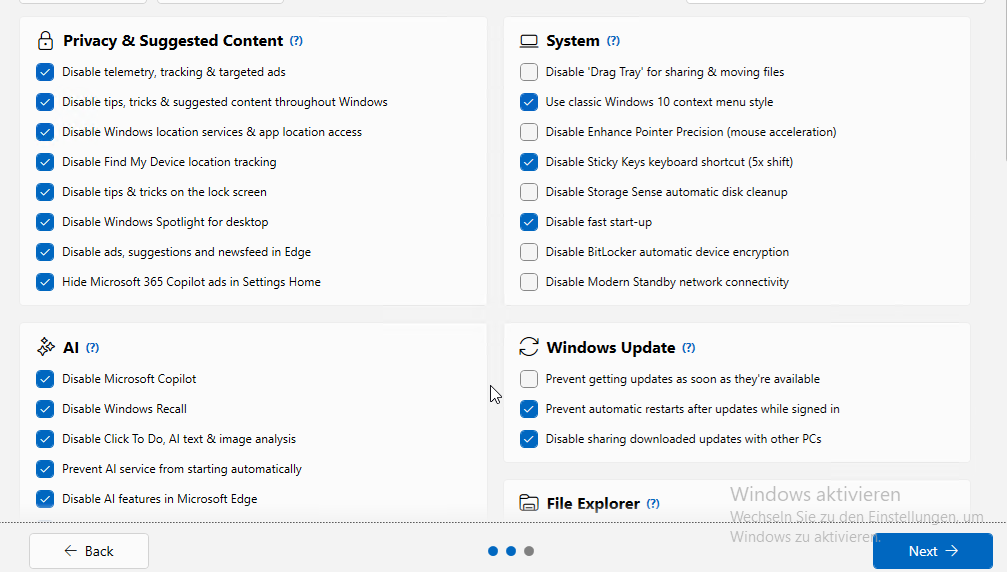
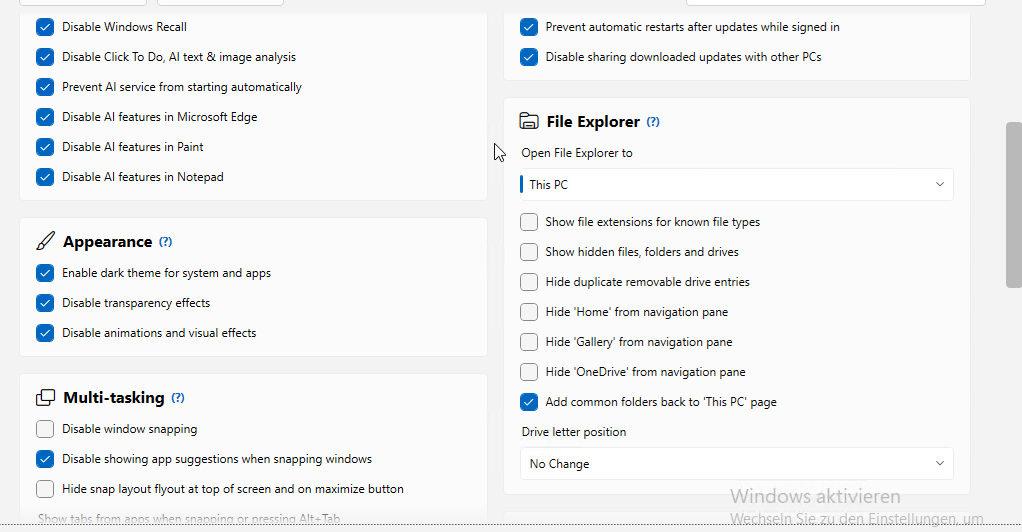
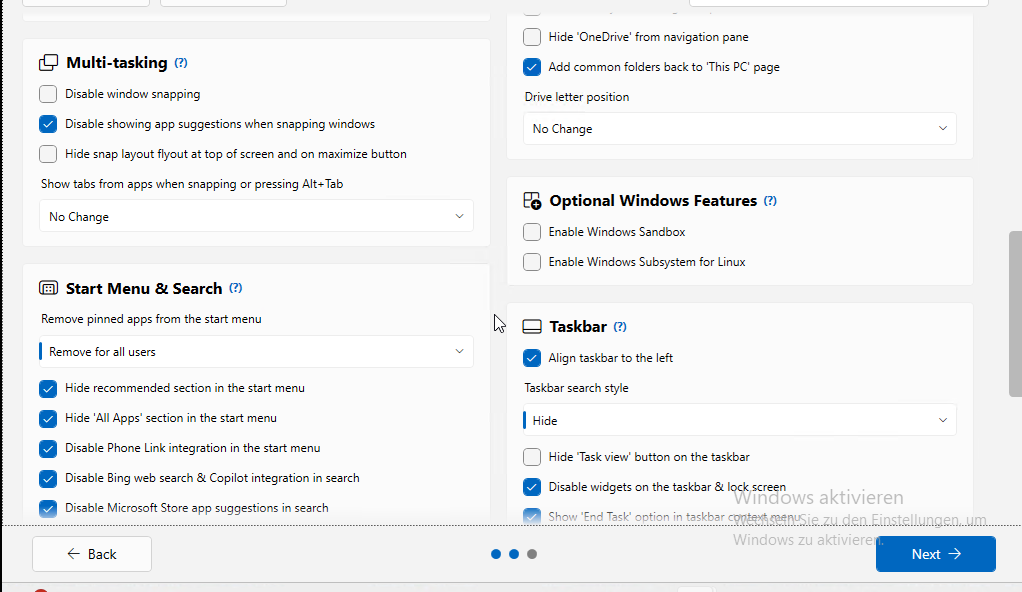
- Hier meine Empfehlung:
- Hier können Sie die Standard Einstellungen lassen.
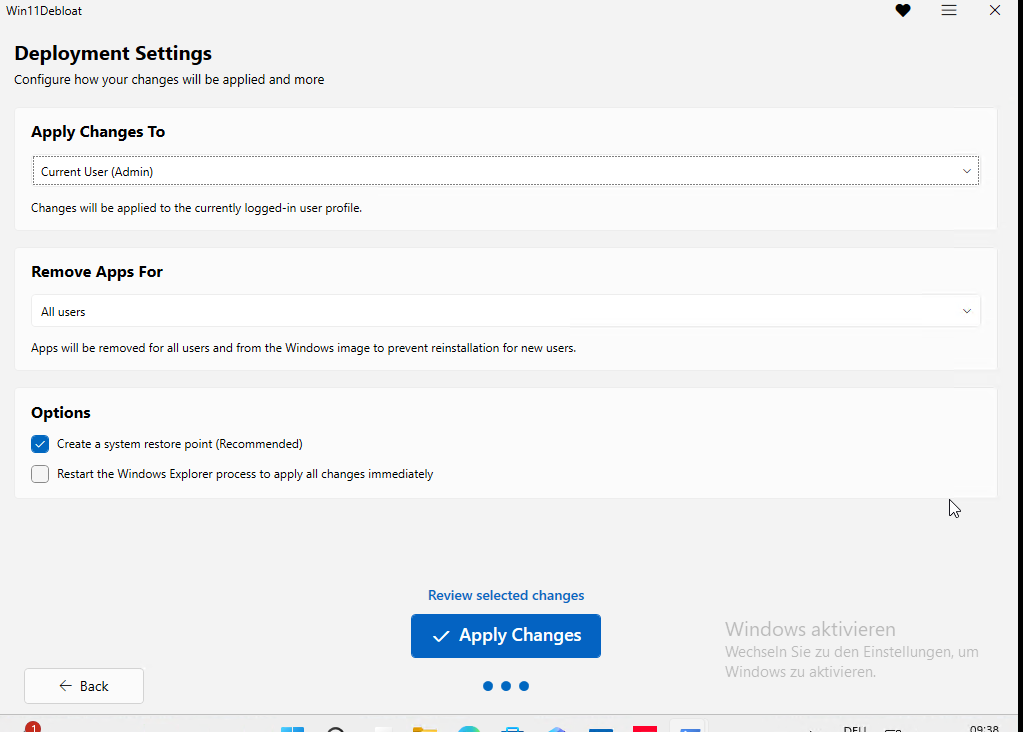
- Nun den PC neu starten.
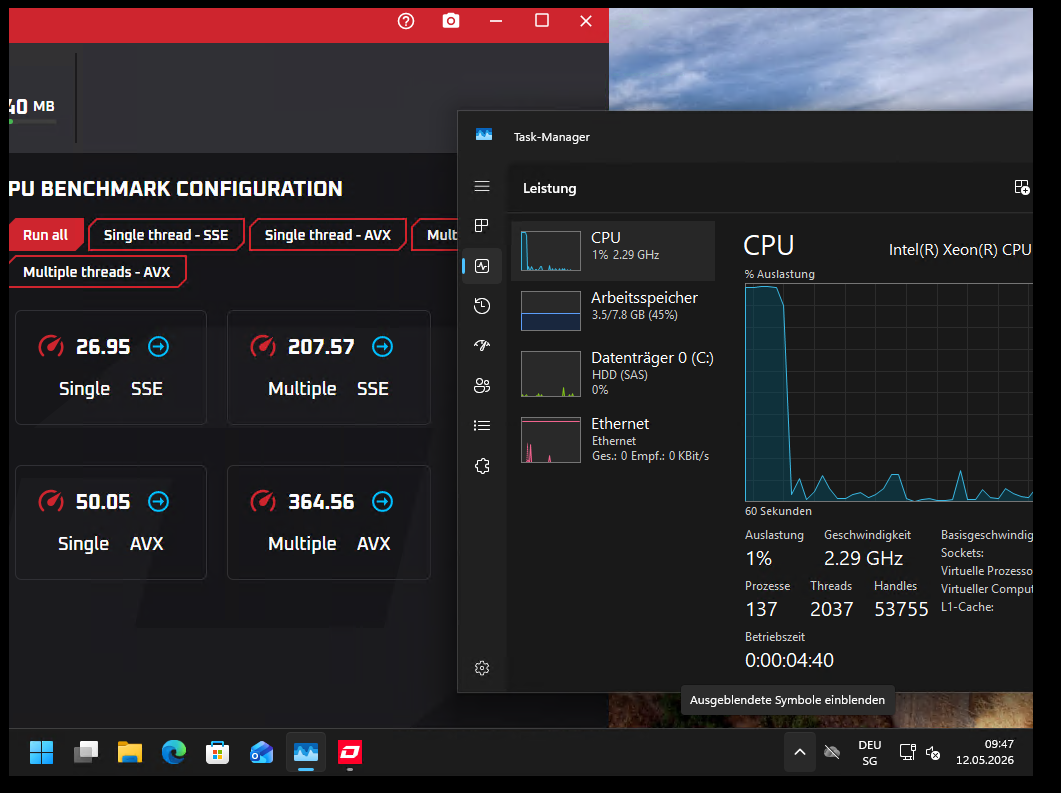
Benchmark
Ohne Änderungen:
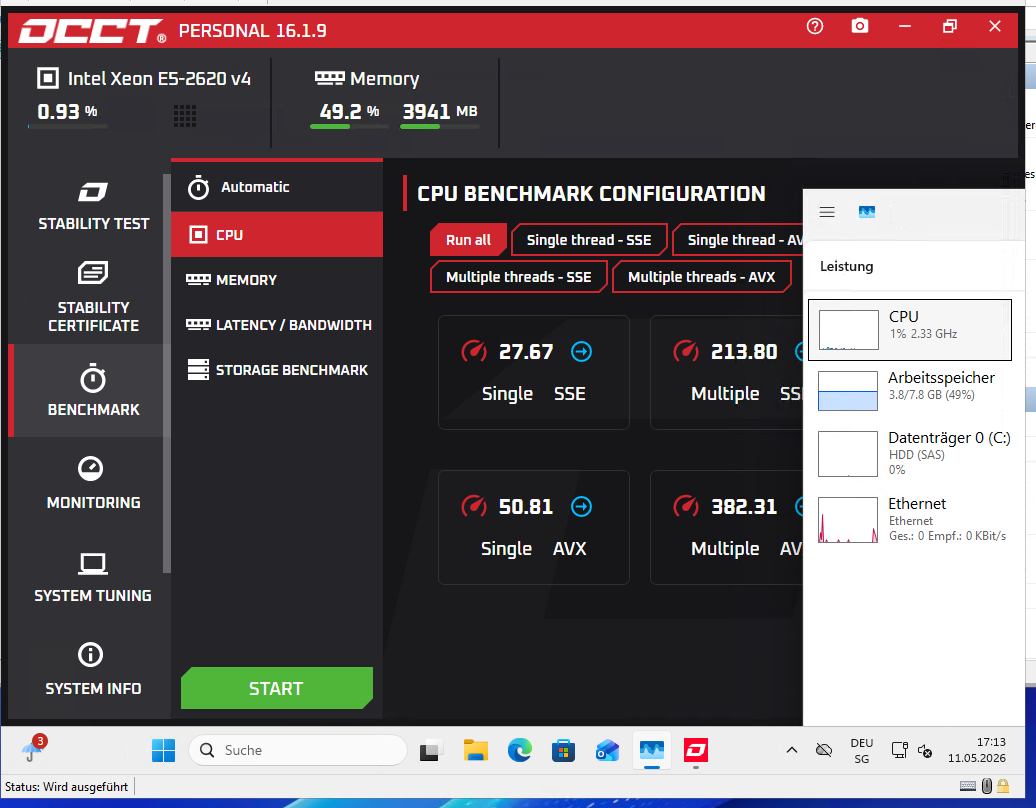
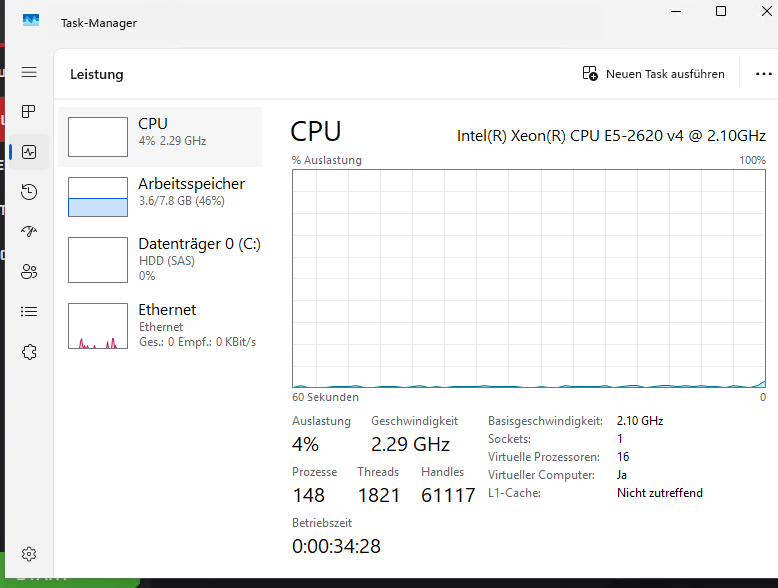
Mit den Änderungen:
Fazit:
Das Debloating von Windows 11 ist eine effektive Massnahme, um das Betriebssystem schlanker, schneller und datenschutzfreundlicher zu machen. Besonders für technisch versierte Nutzer.
Jedoch gibt es auch Nachteile. Diese Änderungen können zu Problemen führen und man müsste diese dann mühsam beheben. Rein von der Leistung gewinnt man fast nichts, wenn überhaupt. Dies kann je nach System, Alter, Programmen etc. bei jedem etwas variieren.
Vorteil sind vor allem die Userfreundlichkeit und die Datenschutzaspekte.
Offizielle Dokumentation des genutzten Skripts.
Verwandte Beiträge:
Windows optimieren: Datenschutz, Updates und System-Tweaks einfach anpassen